چاوانیا ڤەگوهاستنا داتایان بۆ ئایفۆنەکا نوو
پەروین سەلاح
دبیت نیڤا سێتینگەهێن مۆبایلێ ژ ناڤ بچن، و د هەمان دەم دا هندەک ئەپلیکەیشن پێدڤی ب دووبارە دابەزاندنێ ژ دەستپێکێ ڤە هەنە، و رەنگە تو ڤێ چەندێ نەبینی هەتا کو لێ بگەڕی،و هندەک کەسان ب سادەیی حەز دکر ژ سفرێ دەستپێبکەن، کو ئەڤە ژی ئانکو ژ دەستدانا سالان ژ داتایێن ئەپلیکەیشنان، ل گۆرەی راپۆرتەکێ کو مالپەرێ «engadget» بەلاڤکریە،لێ «ئەپل» پتریا ڤان ئاریشان چارەسەرکرینە ب رێیا تایبەتمەندیا Quick Start و ل جهێ کو پێدڤی ب بکارئینانا ئامێرەکا ماک یان کۆمپیوتەرەکا کەسی هەبیت بۆ دروستکرنا کۆپیەکا پاشکەفت بۆ ئایفۆنێ و ڤەگوهاستنا داتایان بۆ ئامێرەکا نوو، Quick Start پرۆسێسێ ب تەمامی ب بێ وایەر ئەنجام ددەت،و هەمی ئەوا پێدڤی تو بکەی ئەوە کو هەردوو تەلەفۆنان ل دەف ئێک دانی و چەند پێنگاڤەکا بجهـ بینەی بۆ ڤەگوهاستنا هەمی تشتێن نێزیك، دناڤدا ژی ناڤ و نیشان و وێنە و پەیام و حەتا رێکخستنێن ئەپلیکەیشنان،و ئەگەر ڤەگوهاستنا بێ تەل بۆ چ ئەگەرەکێ کار نەکەت، ئەوا گرێدانا هەردوو تەلەفۆنان ب کێبڵەکێ دشێت ئاریشێ چارەسەر بکەت،
بکارئینانا Quick Start
بۆ ڤەگوهاستنا داتایان د ناڤبەرا ئایفۆنان دا
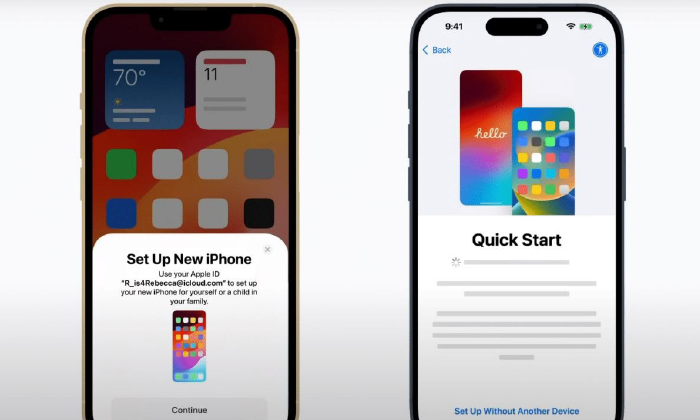
Quick Start ئێک ژ تایبەتمەندییێن «ئەپل»ـێ یە کو پرۆسەیا ئامادەکرنا تەلەفۆنێ گەلەک سادە دکەت.
– ئایفۆنا کەڤن دێ وێنەکی ل سەر شاشەیا ئایفۆنا نوو نیشان دەت، و تو دشێی کامێرا تەلەفۆنا کەڤن بکاربینی بۆ سکانکرنا وێ. و ئەڤ پێنگاڤە دێ هەردوو ئامێران بێکڤە گرێدەت و پرۆسەیا ڤەگوهاستنا داتایێ دەستپێکەت.
– پشتی وێ، دێ تە پێدڤی ب تمامکرنا چەند پێنگاڤێن سەرەکی یێن ئامادەکرنا ئایفۆنێ بیت، وەک تێخستنا کۆدا دەربازبوونێ یا نوکە و ئامادەکرنا Face ID یان Touch ID.
– دەمێ ئایفۆنا نوو ژ تە پرسیار کەت کا تو چ رێکێ داخازیێ بکاربینی بۆ تمامکرنا ئامادەکرنێ، تو دشێی نووترین پاشکۆپیا پاراستی ل سەر ئایکلۆدێ هەلبژێری، یان هەمی داتایێ راستەوخۆ ژ ئایفۆنا کەڤن ڤەگوهێزی.
– ئەگەر تو زیترین دەم دەست ب بکارئینانا تەلەفۆنا خوە یا نوو کەی، هەلبژارتنا ئایکلۆدێ، دبت بژاردا باشترین بیت، چونکی دەست ب داکێشانا داتایێن سەرەکی دکەت یا سەرەتا، پاشی یامای ژ ناڤەرۆکێ ل پاشخانێ تمام دکەت.
لێ ئەڤ پرۆسەیە دبت گەلەک دەمەکێ درێژتر ڤەکێشیت ئەگەر تەلەفۆنا تە یا کەڤن ژمارەیەکا مەزن ژ وێنە و ڤیدیۆ و فایلێن دی هەبن ب گشتی ئایکلۆد بژاردا زووترینە دەمێ پەیوەندییەکا وایفایێ یا باش بەردەست بیت.
ژلایەکێ دیڤە ژی پێنگاڤەکادی یا ڤەگوهاستنا داتایێن ئایفۆنی بێی هەبوونا تەلەفۆنا کەڤن:
– دبیت تەلەفۆنا تە یا نوو بگەهیتە دەستێ تە د دەمەکی دا کو ئایفۆنا تە یا کەڤن د دەستێ تە دا نەبیت، و ئەڤە ب گشتی دروست بیت دەمێ تەلەفۆنا کەڤن دهێتە رادەستکرن د پرۆگرامێ گوهۆرینێ دا،د ڤێ ئەگەریدا، پێدڤی ب دلگرانیێ نینە، بەلێ دڤێت تە بەریا رادەستکرنا تەلەفۆنا کەڤن، کۆپییەکا پاشکەفت (بەکلۆپ) ژ زانیاریێن خۆ ل سەر ئایکلۆدێ دروست کربیت،دەما ئایفۆنا نوو دهێتە کارپێکرن، دێ رێیێ دەتە تە کو بچیە ژمێرا «ئەپل» یا خۆ، و پشتی وێ دێ شێی هەلبژێری کو زانیاریێن خۆ ژ کۆپییا پاشکەفت یا ئایکلۆدێ ڤەگێری.
بکارئینانا ماک یان ویندۆز
دێ شێی ئامێرێ ماک یان کۆمپیوتەرەکا ب سیستەمێ ویندۆز ژی بکاربینی بۆ ڤەگوهاستنا زانیاریێن خۆ.
– ئایفۆنا کەڤن ب ئامێرا ماک ڤە گرێدە، و نیشانا تەلەفۆنێ دێ راستەوخۆ د شریتا لایێ د ناڤ فایندەرێ دا دیار بیت.
– دێ چیە رێکا «Back Up Now» بۆ دروستکرنا کۆپییەکا پاشکەفت.
بۆ بکارهێنەرێن ویندۆزێ، دێ پێدڤی بیت دەسپێکێ ئەپلیکەیشنا «Apple Devices» ژ ستۆرێ «مایکرۆسۆفت» بورینن.
– پشتی تە ئایفۆنا نو و دەستکەفتی، وێ ب هەمان ئامێرێ ماک یان کۆمپیوتەرێ ڤە گرێدە. و ئامێرا نوو دێ ب زوویی د ناڤ فایندەرێ دا ل سەر ئامێرێن ماک، یان د ناڤ ئەپلیکەیشنا «Apple Devices» دا ل سەر ویندۆزێ دیار بیت
– پشتی وێ، «Restore Backup» هەلبژێرە بۆ ڤەگێڕانا کۆپییا پاشکەفت، و چەند خولەکەکێ چاڤەرێ بە هەتا زانیاریێن تە ڤەدگەرنە سەر تەلەفۆنا نوو.
